免费办公套件ONLYOFFICE 10.0来了:AI直接装进文档表格PPT,今天就能用

昨天(10 月 10 日),一个可能很多打工人没听过的名字,发了个让办公软件圈都得抬头看一眼的版本:ONLYOFFICE 10.0。
一句话说清这次更新的重点:AI 不再是一个外挂的聊天窗口,而是直接住进了文档、表格、幻灯片、PDF 编辑器里。你在写报告的地方就能问 AI,不用再把文字复制出来、粘贴到另一个 App、再复制回去。
更关键的是,它免费、开源,桌面版今天下载今天就能装。这篇文章讲三件事:它到底是个啥、更新了哪些实在功能、以及普通人今天怎么上手。
先说清:ONLYOFFICE 是个啥
ONLYOFFICE 是一个开源办公套件,文档、表格、幻灯片、PDF 全家桶,文件格式和 Word、Excel、PowerPoint 互认(.docx、.xlsx、.pptx 打开编辑都没问题)。全球用户超过 2100 万,在欧洲和企业市场口碑不错,国内知道的人相对少。
这次的 10.0 是秋季大版本:约 50 个新功能、1000 多项问题修复,外加修了 35 个安全漏洞。桌面版免费(Windows、macOS、Linux 都有),手机 App(iOS、Android)也免费,还有云版和可以自己搭服务器的版本。
它跟 WPS、Microsoft 365 最大的区别不在功能列表,而在账本上:个人用,不花钱。
这次最大的变化:AI 直接住进编辑器
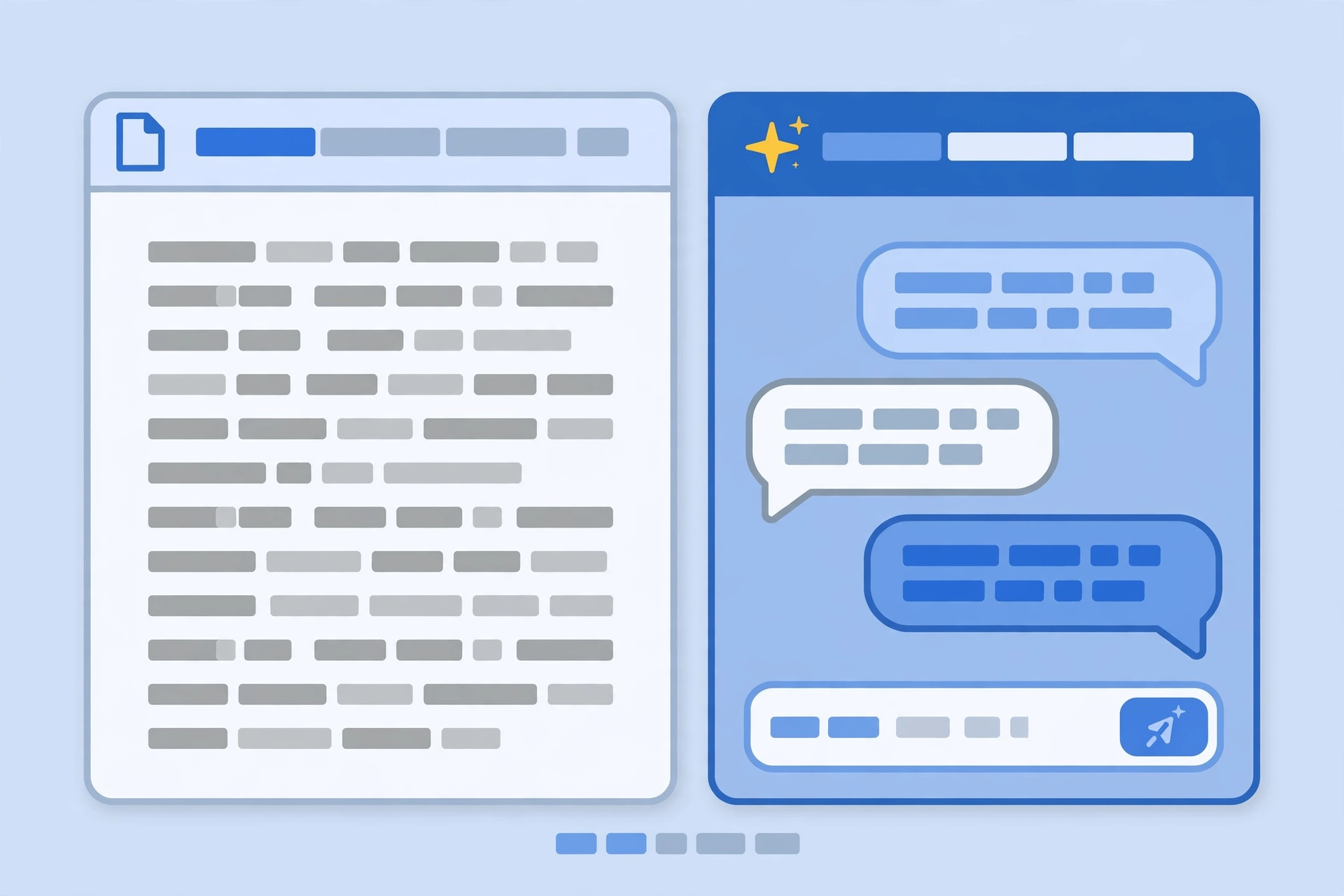
10.0 给文档、表格、幻灯片、PDF 四个编辑器各加了一个 AI 分页,里面内置对话功能。注意,它是"上下文感知"的——AI 能直接读到你当前打开的文件内容,这是它和单独开一个聊天窗口最大的不同。
具体能干嘛,举几个官方给的例子:
- 文档里:选中一段文字,直接让它改写、生成摘要、翻译、清理格式排版。法务看合同,可以让它先提炼一份条款摘要。
- 表格里:分析师常用的活——生成数据预测、做透视表,手机端这次还加了表格 AI 自动填充。
- 幻灯片里:把你的想法变成结构化的演示文稿;这次还能把幻灯片直接导出成 GIF 或视频,做汇报动图方便了。
- PDF 里:新增元数据移除(发文件前抹掉隐藏信息)、自动表格识别、可复用的电子签名。
另外还有一套"效率组合拳":预设提示词、自定义 AI 动作、保存常用提示词。翻译成大白话就是:你常用的那几句指令,可以存成按钮,下次点一下就行,不用每次重新打字。
三个打工人立刻能用的场景
光说功能没感觉,换成三个真实场景:
场景一:30 页的合同/报告,5 分钟抓住重点。以前是硬着头皮逐页看,现在打开文档,选中全文让 AI 提炼要点、标出关键条款和风险点。注意,这只是"初审",签字之前该找的专业人士还得找——AI 帮你省的是第一遍通读的时间。
场景二:表格数据分析,公式不用背了。把销售数据丢进表格,直接问"帮我看看哪个产品线下滑最严重",或者让它生成预测和透视表。Excel 公式记不住的人,这下可以直接说人话了。
场景三:周五下午赶 PPT。把大纲扔进去,让它生成结构化幻灯片框架,你再往里面填内容、调配图。汇报前至少能省掉"对着空白页发呆"的半小时。
最关键的一句:模型自己挑,数据不出门
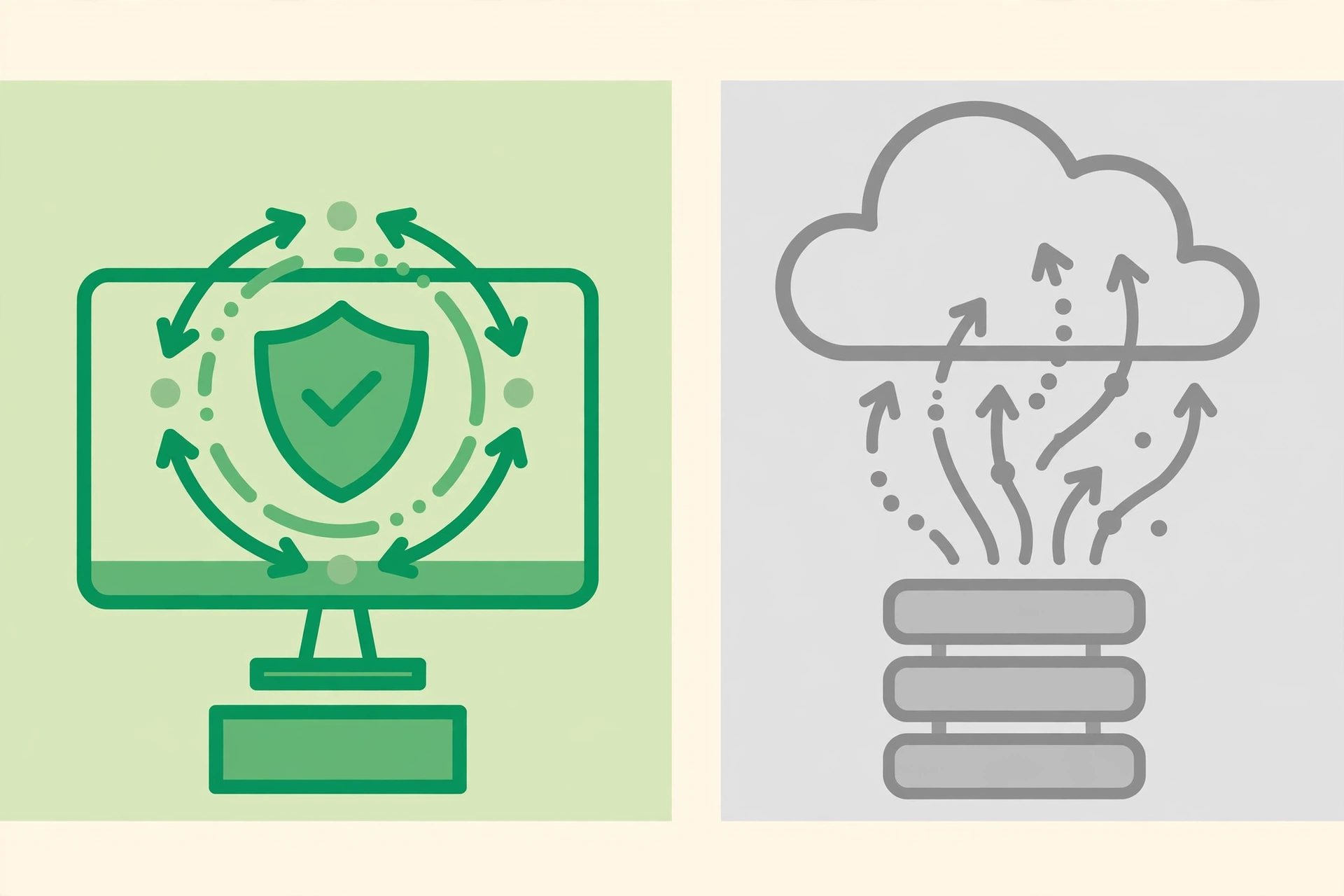
这次更新里我最在意的一条,藏在官方通告的中间:用哪个 AI 模型,你自己说了算。
云版本用户可以通过 OpenRouter 接入 AI;自己搭服务器的版本,可以连任何模型——包括本地模型。敏感资料不用上传到任何第三方服务器,直接在自己机器或内网里跑完。
这对财务、法务、人事这些天天跟敏感数据打交道的人,是个实打实的卖点。很多公司不敢用 AI 办公工具,卡就卡在"数据会不会被拿走"这一关。本地模型这条路,至少给了个合规上说得过去的选项。
另外两个细节:桌面社区版的 AI 工具是以可选组件形式提供的,装的时候记得勾上;免费的手机 App 这次也加了 AI 助手,还支持了 Grok、DeepSeek 等模型供应商——DeepSeek 用户应该会觉得亲切。
今天就能上手:四步
不像前几天写的 Gemini Agent(还在内测,普通人摸不到),这个今天就能装。四步:
1. 下载免费桌面版。去 ONLYOFFICE 官网找桌面版,Windows、macOS、Linux 都有,个人免费。
2. 装的时候勾上 AI 组件。桌面社区版里 AI 工具是可选附加组件,别一路"下一步"点过去,记得勾选。
3. 连上模型。云用户走 OpenRouter;想省钱或者保隐私,可以研究下连本地模型或 DeepSeek 这类便宜好用的。第一次配置花 10 分钟,一劳永逸。
4. 打开文档,点 AI 分页,直接开问。选中文字后右键菜单里也有 AI 选项,顺手。
说句实在话:版本昨天才发布,中文界面的完成度、插件生态、复杂格式(比如带复杂排版的 .docx)的兼容细节,本站还没实测,标"待实测"。建议先拿不重要的文档试手,重要文件操作前先备份——免费软件也别拿生产文件开玩笑。
跟 WPS AI、Microsoft 365 Copilot 比,怎么选
很多人第一反应肯定是:这跟我现在用的有啥区别?列个表:
| ONLYOFFICE 10.0 | WPS AI | Microsoft 365 Copilot | |
|---|---|---|---|
| 价格 | 个人免费、开源 | 会员/按次付费 | 订阅制,按年付费 |
| AI 在哪 | 编辑器内置 AI 分页 | 编辑器内置 | 编辑器内置 |
| 模型选择 | 可自选,可接本地模型 | 绑定自家模型 | 绑定自家模型 |
| 数据隐私 | 支持本地部署、数据不出内网 | 上传云端处理 | 上传云端处理 |
结论也很直接:不想花钱、想尝鲜,装 ONLYOFFICE,反正免费,装个第二办公软件不亏;公司已经买了微软全家桶,Copilot 的生态整合目前还是最顺的;重度 WPS 用户,先观望,等中文生态和实测反馈再说,不着急换。
结论:三类人,三种看法
- 个人用户、学生党:免费、格式互认、今天就能装。当主力还是当备胎先装上再说,试错成本为零。
- 财务、法务、人事等敏感岗位:"本地模型+数据不出内网"是杀手锏,但先在测试环境试,别直接上生产文件。等一波实测反馈更稳。
- 公司 IT、采购:自建部署一条命令装齐全家桶,还有协作 Rooms(含虚拟数据室,适合处理机密文件协作)、AI Agents 知识库这些模块。对想摆脱按年订阅费的团队,值得认真评估一次。
系列回顾:前几天我们写过 谷歌的 Gemini Agent:AI 同事进公司,那篇讲的是"未来的办公 AI";今天这篇是"今天就能装的办公 AI"。一个看趋势,一个能上手,两篇合在一起看更有味道。