豆包工作新技能:你演示一遍,它以后就替你干了

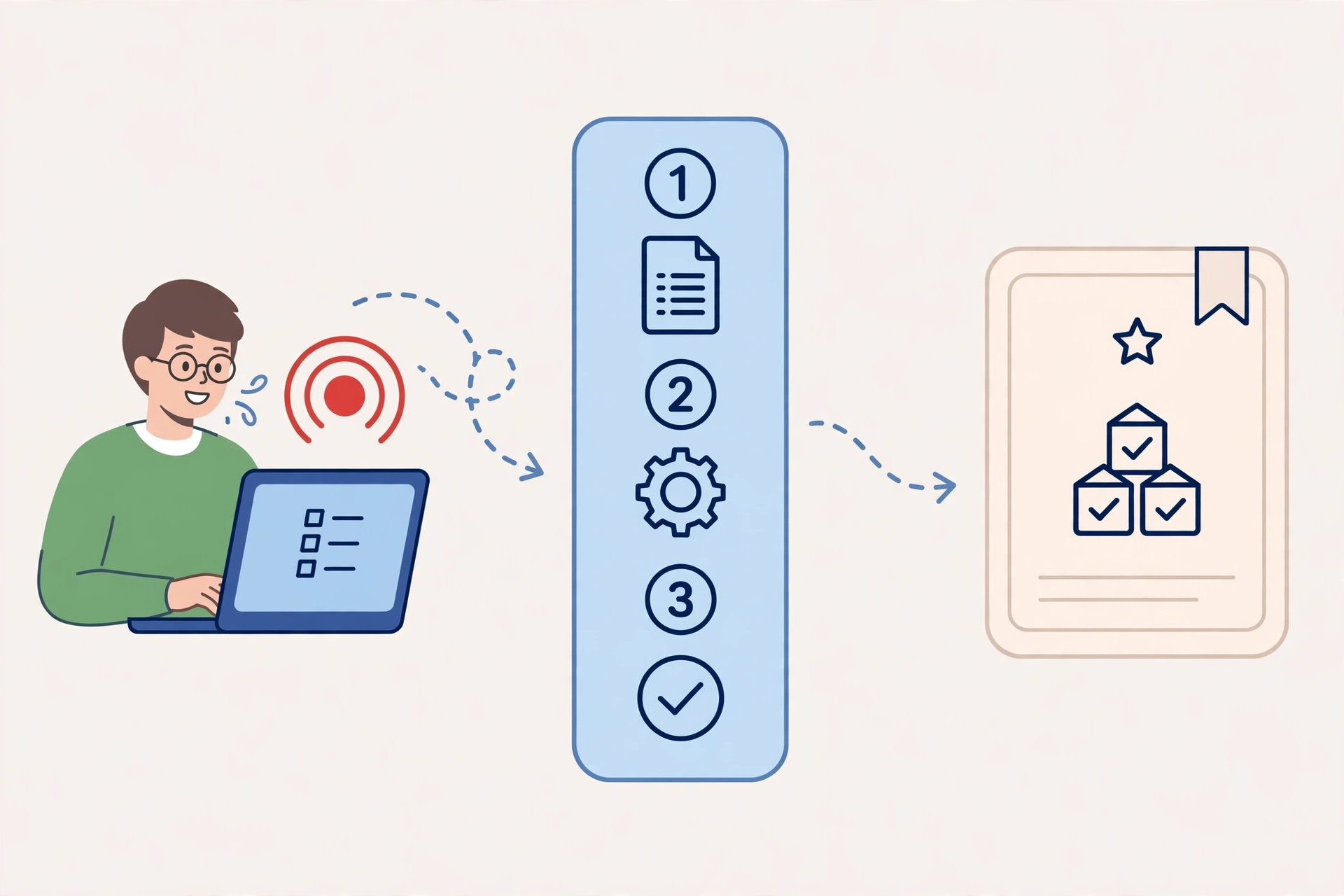
每个月总有那么几件活,步骤固定、又不得不亲手做:月底把一堆文件按规则改名归档,每周从几个系统里导出报表拼成一张表,月初给客户发一轮格式差不多的跟进消息。活不难,就是费手。10 月 28 日,豆包工作的一次升级冲着的就是这类活:你把操作演示一遍、顺口把规则讲清楚,它就把这套流程存成一个属于你的个人“技能”,下次遇到同类任务,调用技能、说清这次要处理什么,它就按你教的方法接着做。
先说清楚这东西是什么:它不是让你去写代码、配流程图,而是一份“能反复用的工作说明”。它记下了你演示的操作顺序,也收下了你口头补充的判断规则。执行新任务时,豆包工作按这份说明去操作电脑——看屏幕、点鼠标、敲键盘,模拟你本人的操作。这次升级之前,豆包工作已经能跨应用操作,也能把浏览器里的操作录成技能;这次是把录制范围扩大到了电脑上的桌面软件流程,能接住更完整的一份工作。
录制一个技能,只要四步
按官方介绍和媒体报道的流程,录制本身没什么门槛,记者实测也是“按平时的方式做,不用背台词”:
- 第一步:准备好再开录。先把这次要用的软件、账号、资料都打开、登录好,确认要处理的文件夹和样例数据都在手边。录制是学你的做法,准备工作做在前面,录出来的技能才干净。
- 第二步:进“更多技能”开录制。在豆包工作的对话界面找到“更多技能”,选“录制操作生成技能”,按提示完成授权——主要是控制电脑和麦克风的权限。没授权它就看不见屏幕、也听不见你的讲解,这一步躲不掉。
- 第三步:边做边说。像平时一样把活做一遍,同时把规则说出来,比如“只整理这个文件夹”“文件按日期命名”“金额那一列不要动”。豆包工作会记录你的鼠标点击、输入文字和窗口内容。做错一步也别慌,口头补充正确做法,它能及时修正。
- 第四步:停录、等它整理成技能。停止录制后,系统会把操作流程和你的讲解整理成一项个人技能,几分钟就能用。下次有同类任务,调用这项技能,再告诉它这次要处理的对象和要求,就不用从头解释步骤了。
什么样的活最适合录成技能
不是所有活都值得录。按“固定、重复、步骤清楚”三个标准筛一遍,命中的再录:
| 适合录的 | 先别录的 |
|---|---|
| 每周/每月固定做的整理、归档、导出、汇总 | 一个月做不了一次的临时活,录的成本比亲手做还高 |
| 步骤固定、判断规则能说清楚的流程 | 每一步都要临场判断、规则说不清的活 |
| 界面稳定的常用软件流程 | 页面经常大改版、弹窗满天飞的流程,录完也容易跑偏 |
举个具体例子:每周五把本周合同扫描件按“客户名+日期”改名、挪进对应文件夹,这就是教科书级别的好技能——对象换了,规则不变。反过来,像“帮我看看这份合同有没有坑”这种需要判断的活,录技能帮不上忙,老老实实对话沟通更靠谱。
还有一个录制时的小技巧:演示用的那次,尽量用真实但不敏感的数据走全流程。只讲规则不演示,技能学到的步骤是空的;演示时跳步,执行时它也可能在同一个地方卡住。把“例外情况”也说一句,比如“如果这个文件夹是空的就直接跳过”,比事后返工省事得多。
锁屏后继续跑、手机上也能派活
这次升级的另一个卖点,是给“人走开、活继续”准备的:进“设置→工作任务模式设置”,打开“允许豆包在锁屏时工作”并完成授权后,需要操作电脑的任务可以在 Mac 锁屏状态下继续执行。你离开电脑后,还能通过手机下达任务、查看返回结果,回到电脑前解锁就能接管。

但这几条前提得先讲明白,免得你以为锁屏等于关机也能跑:Mac 得保持开机、联网和唤醒状态,豆包客户端也得持续运行着。锁屏只是屏幕锁了,机器没睡、没断网,任务才能接着走。出门前确认一下电源和网络,比事后发现任务半路停了强。
用之前,先把三条红线划清楚
- 录制时别露账号密码。录制会记下屏幕内容和输入,演示过程里不要打开含密码、验证码、银行卡信息的页面,也不要把敏感文件摆进演示用的文件夹。技能是给你自己用的,但录进去的敏感内容多一分就多一分风险。
- 重要操作先小规模试跑。第一次调用新技能,别直接上全量数据。先拿两三个样例跑一遍,对一下结果再放开。官方也留了口子:任务能不能顺利完成,取决于所用软件、系统权限和当时的页面状态——意思就是,它不保证每次都成。
- 发消息、付款、删东西这类动作,执行前自己看一眼。技能跑的是你教过的方法,但新数据可能有新情况。凡是发出去就收不回、删掉就找不回的操作,养成“跑完先检查再确认”的习惯,别图省事全交给它。
到底值不值得现在就试
一句话结论:如果你手头有“每月固定做、步骤固定、界面稳定”的电脑活,今天就可以录第一个技能试试,成本就是演示一遍的时间。最适合先尝鲜的三类人:行政、财务、运营这类经常做重复整理归档的人;小店主、自由职业者,每周要固定处理一批单据和表格的人;已经在用豆包工作的人,顺手把最烦的那件活录下来,收益立竿见影。
反过来,如果你只是偶尔用 AI 聊聊天、写写东西,或者电脑上全是临时性、判断性的活,这次升级跟你关系不大,不用为了追新去硬找个活来录。还有一点要诚实说明:这次升级目前明确提到的锁屏续跑是 Mac 侧的能力,Windows 用户先看官方后续说明;另外本文依据的是官方介绍和 10 月 28 日前后的媒体报道,具体表现以你手头版本的实际体验为准,录第一个技能时按上面说的“小规模试跑”走一遍,比直接信任何一篇介绍都管用。
最后留一个马上能动手的小任务:今晚花十分钟,挑出你这个月做过两次以上的电脑活里最烦的一件,明天按上面四步录成技能。下周同一件活再来时,你就只需要说一句话了——这才是“技能”这个词真正的意思:你教过一次的东西,不用再教第二遍。