海报里的字终于不乱码了:Canva 首款自研图像模型 Craft,做设计图的人这4件事要知道
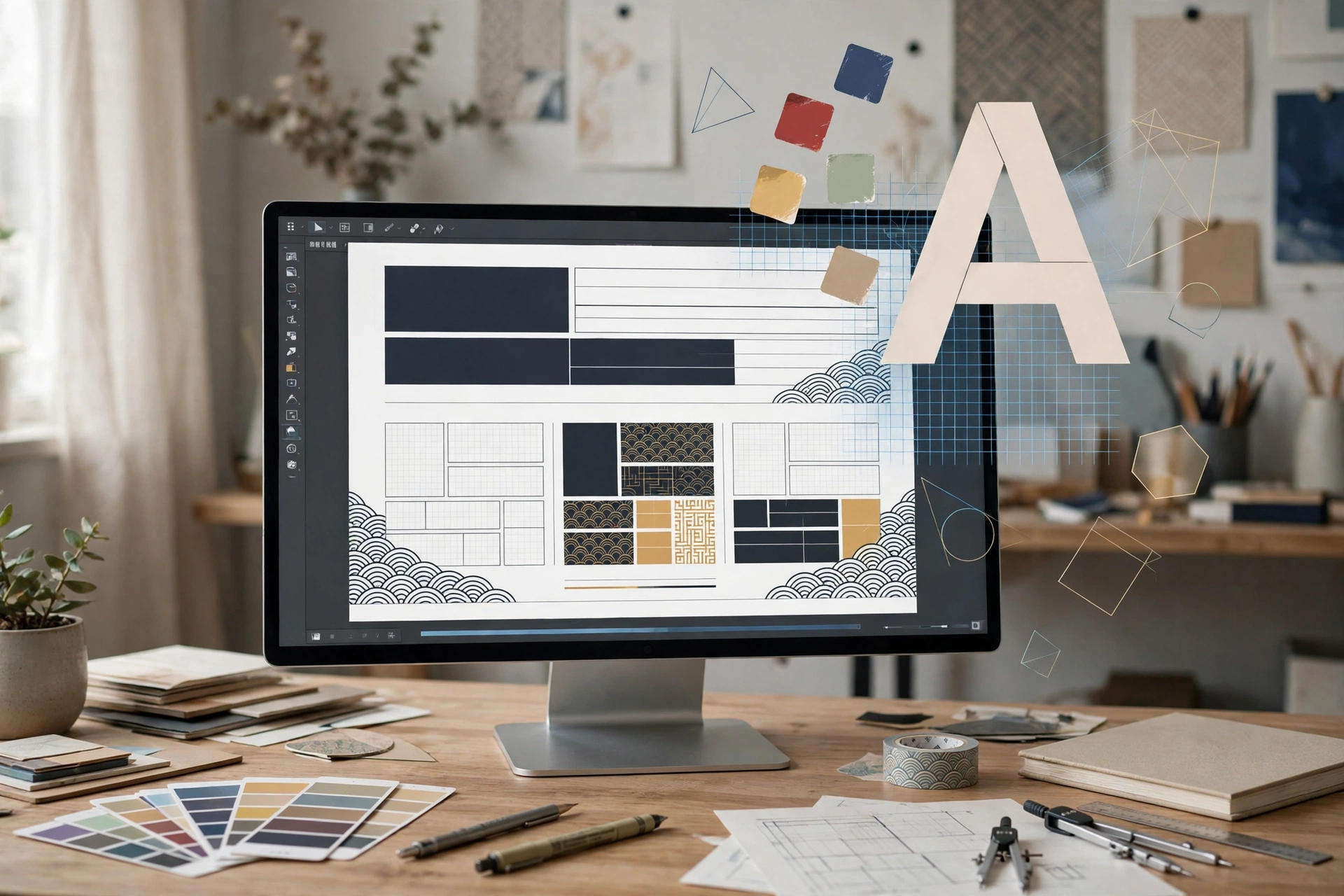
如果你用 AI 做过海报,一定经历过这种崩溃:提示词写得明明白白,"红色背景,白色大字写'双十一大促'",结果生成出来,背景挺红,字——根本没法看。笔画缺胳膊少腿,英文还能勉强认,中文直接变成某种神秘的象形文字。
10月22日,设计平台 Canva 扔出个大新闻:发布了首款自己从零训练的图像生成模型 Canva Craft。它是冲着这个痛点来的——不是把提示词直接变成像素,而是先在心里打好草稿:标题放哪、图放哪、字写多大,再动手画。独立评测平台 DesignArena 上线第一天,它就冲到图像生成榜第4,前三名全是 OpenAI 的模型。换句话说,在这个榜单上,Canva 已经成了"全球第二好的 AI 图像实验室"。
今天这篇不吹不黑:它到底解决了什么问题、普通人怎么用、以及它的短板在哪,一次讲透。
第一件事:它最大的本事,是"先想再画"
现在的图像模型基本都是一个动作:提示词一进,像素直接出。Craft 不一样,它把活拆成了两步:
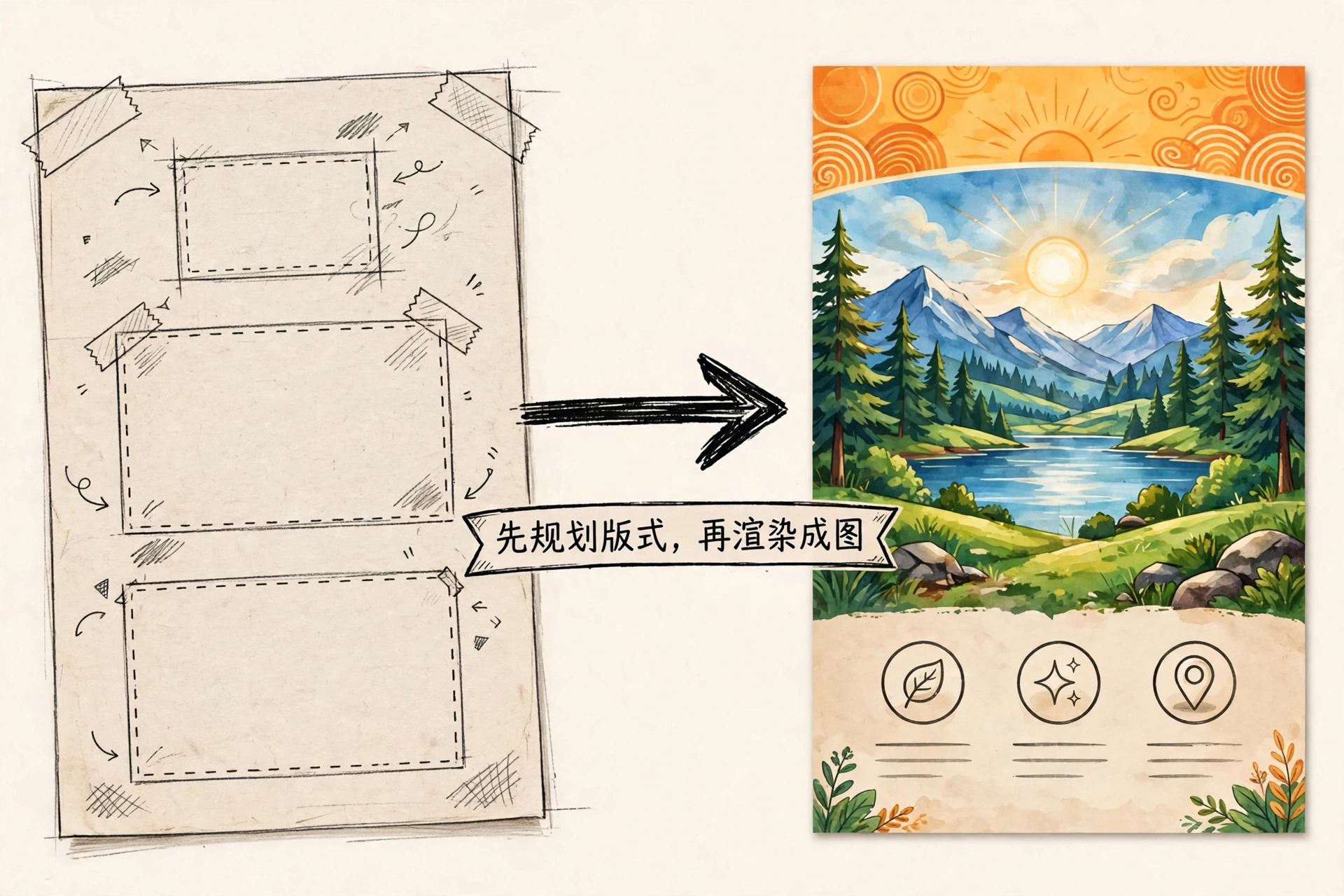
- 第1步,规划。一个专门的"规划模型"先读提示词,写出一份版式蓝图:画面里出现哪些元素、谁大谁小、谁在左谁在右、哪些字必须出现在图上。
- 第2步,渲染。另一个模型拿着这份蓝图去画,最高 2K 分辨率,30 多种长宽比任选,也可以自定义尺寸。
先想再画带来三个实在的好处:第一,图里的字能看了,支持 55 种语言的文字渲染——这对中文用户是好消息,海报、菜单、公众号封面这种"字多"的图,以前是 AI 的重灾区;第二,元素听话,你说"把价格标签放右下角",它真能放对地方;第三,可以局部改,只动标题不动背景,不用整张重来。
为什么它敢说自己为设计而生?因为训练数据跟别人不一样。别人家模型大多吃照片训练,它吃的是 Canva 模板库里人类设计师做好的数百万份模板:海报、社群贴文、简报、信息图、菜单、字体排版重的版面。学的是现成的设计结构,不是瞎猜。
第二件事:3步上手,今天就能用
Craft 就藏在 Canva 的 Dream Lab 里(之前用的是收购来的 Leonardo.ai 的 Phoenix 模型,现在换成自家的 Craft 了)。操作很简单:
- 第1步:打开 Canva,左侧找到 Dream Lab(AI 图像生成入口),点进去选 Craft 模型。
- 第2步:先选尺寸。公众号封面、朋友圈海报、小红书竖版、小程序头图——30 多种长宽比按平台挑好,别生成完再裁。
- 第3步:写提示词。给个万能句式,直接套:"一张{用途}海报,{风格}风格,主标题写'{文字}',副标题写'{文字}',配色用{颜色},{构图要求}"。比如:"一张咖啡店开业海报,复古插画风格,主标题写'新店开业 全场8折',副标题写'地址:解放路88号',配色用暖棕+米白,画面留出顶部空白放logo"。
注意两个小技巧:一是文字别一次写太多,标题+一句副标题最稳,长段落还是生成后手动排;二是用中文写提示词也行,官方说提示词支持任意语言。
第三件事:生成完别急着下载,还有个"神仙功能"
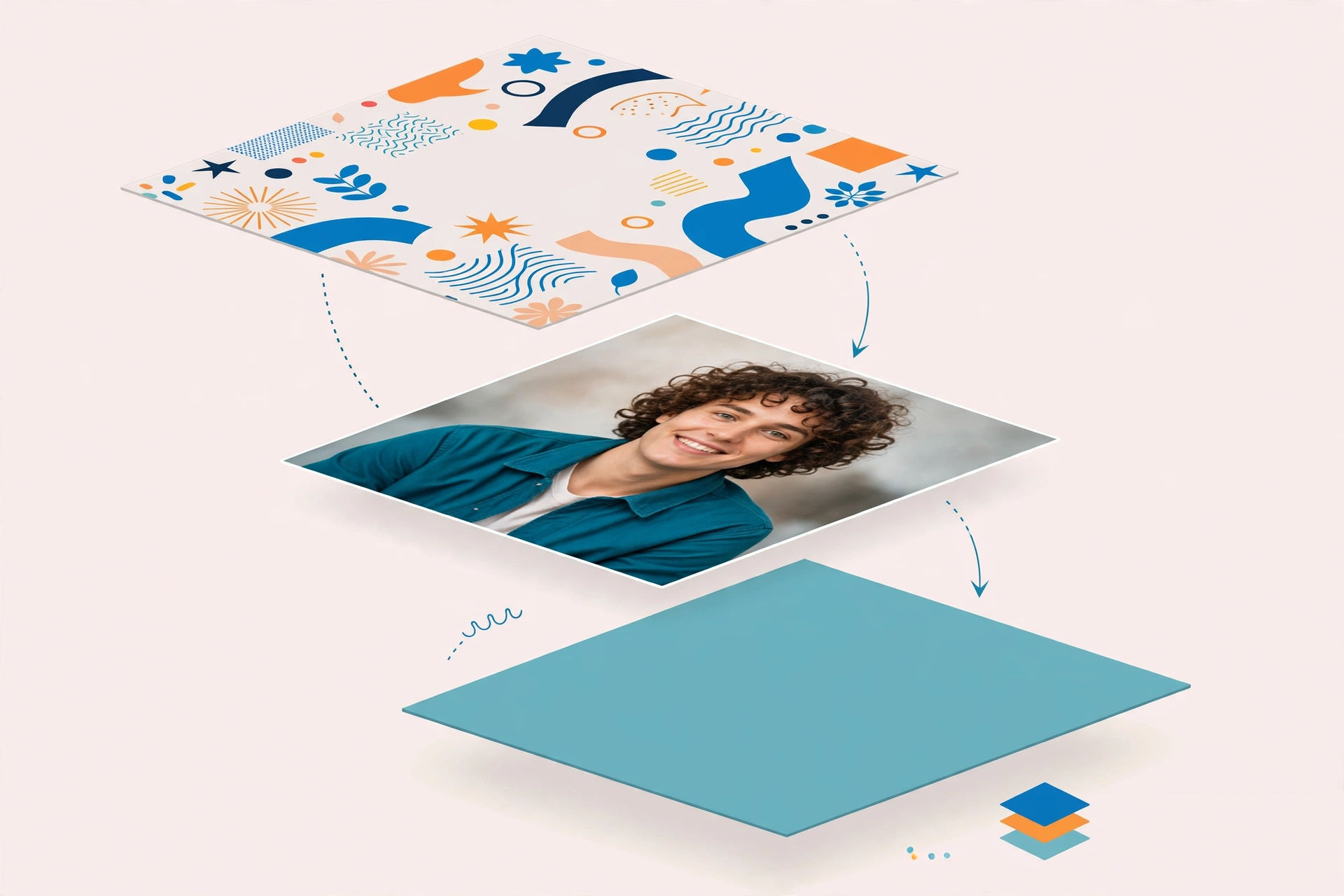
Craft 生成的图,可以一键丢进 Canva 的 Magic Layers(魔法图层),把一张扁平的图拆成可编辑的分层设计:标题是一层、人物是一层、背景是一层。
这意味着什么?以前 AI 出图是"一锤子买卖":字写错了、位置偏了,只能重新生成碰运气。现在可以直接选中标题那一层,改字、换字体、调大小,就像改一个普通 Canva 模板。这一步把 AI 生成和 Canva 的编辑器打通了——生成只是开始,精修才是正餐。
实用流程建议:AI 生成打底(版式+氛围)→ Magic Layers 分层 → 手动微调文字和细节 → 导出。对开小店、做公众号、运营社群的人来说,一张能用的促销海报,10 分钟就能从无到有。
第四件事:先别急着夸,它有3个短板
实话实说,Craft 不是全能选手:
- 写实照片不是它的强项。早期体验者反馈,复杂场景的照片级真实感,DALL-E 3 和 Midjourney 还是更强一截。它擅长的是平面设计、营销物料、社群配图,别拿它去生成"产品摄影大片"。
- 文字虽强,但不是 100% 不翻车。55 种语言、短标题的准确率是它的卖点,但长句子、特殊字体效果还是可能出错。关键文字(价格、日期、地址)导出前一定放大检查一遍。
- 免费额度要省着用。它在 Dream Lab 里按你的 AI 额度消耗,免费版用户每月额度有限。Canva 还在推更便宜的 Craft-fast 和 Craft-ultrafast 版本,正式上线后成本会降,现在先拿它做"出创意、定版式"的活,精修留给手动。
这种人用它最划算,那种人可以先等等
| 人群 | 建议 |
|---|---|
| 小店店主、摆摊老板 | 现在就用。促销海报、价目表、菜单,自己 10 分钟搞定,不用再求设计师或套千篇一律的模板。 |
| 公众号小编、自媒体人 | 现在就用。封面图、社群海报、活动推文配图,版式准、字清楚,配上 Magic Layers 微调,效率翻倍。 |
| HR、行政、老师 | 值得试。通知海报、活动展板、PPT 配图,"字不错位"这一点就值回票价。 |
| 摄影师、追求照片质感的人 | 先等等。写实这块它还没追上,继续用你现在的工具。 |
| 专业设计师 | 当灵感工具用。快速出版式草稿、跟客户对齐方向,终稿还是自己精修。 |
最后多说一句:Canva 还计划把 Craft 通过 API 和 MCP 接进 ChatGPT、Gemini 这些聊天机器人,以后在对话框里就能喊它做设计图。这次发布最大的信号其实是——图像 AI 的战场,从"画得像"转向了"排得对"。对普通人来说,这是好事:我们缺的从来不是一张好看的图,而是一张字没错、版式顺眼、拿来就能用的图。