苹果办公三件套也装上AI了:11月更新,Pages/Keynote/Numbers这几招先看懂
10 月 27 日,苹果扔出一条办公党该知道的消息:Pages、Keynote、Numbers 这三个免费办公应用,要在 11 月的 Apple Creator Studio 更新里内置 AI 助手了。助手由苹果自己的模型加上 OpenAI 的模型驱动,最大的不同是它能看懂你当前打开的这份文档,而不是像聊天机器人那样,你问一句、它答一句,跟文档没关系。
先说一句实在话:这功能 11 月才上,而且目前只支持美式英语,还得是 Creator Studio 订阅用户才能用。大多数国内用户今天还摸不到它。但它指明的方向很值得提前看懂——以后做文档、做 PPT、算表格,可能是“在应用里直接说一句话”就行,不用再把内容复制出去问 AI、再复制回来。下面按三个应用拆开讲,每个都给能直接套用的问法。
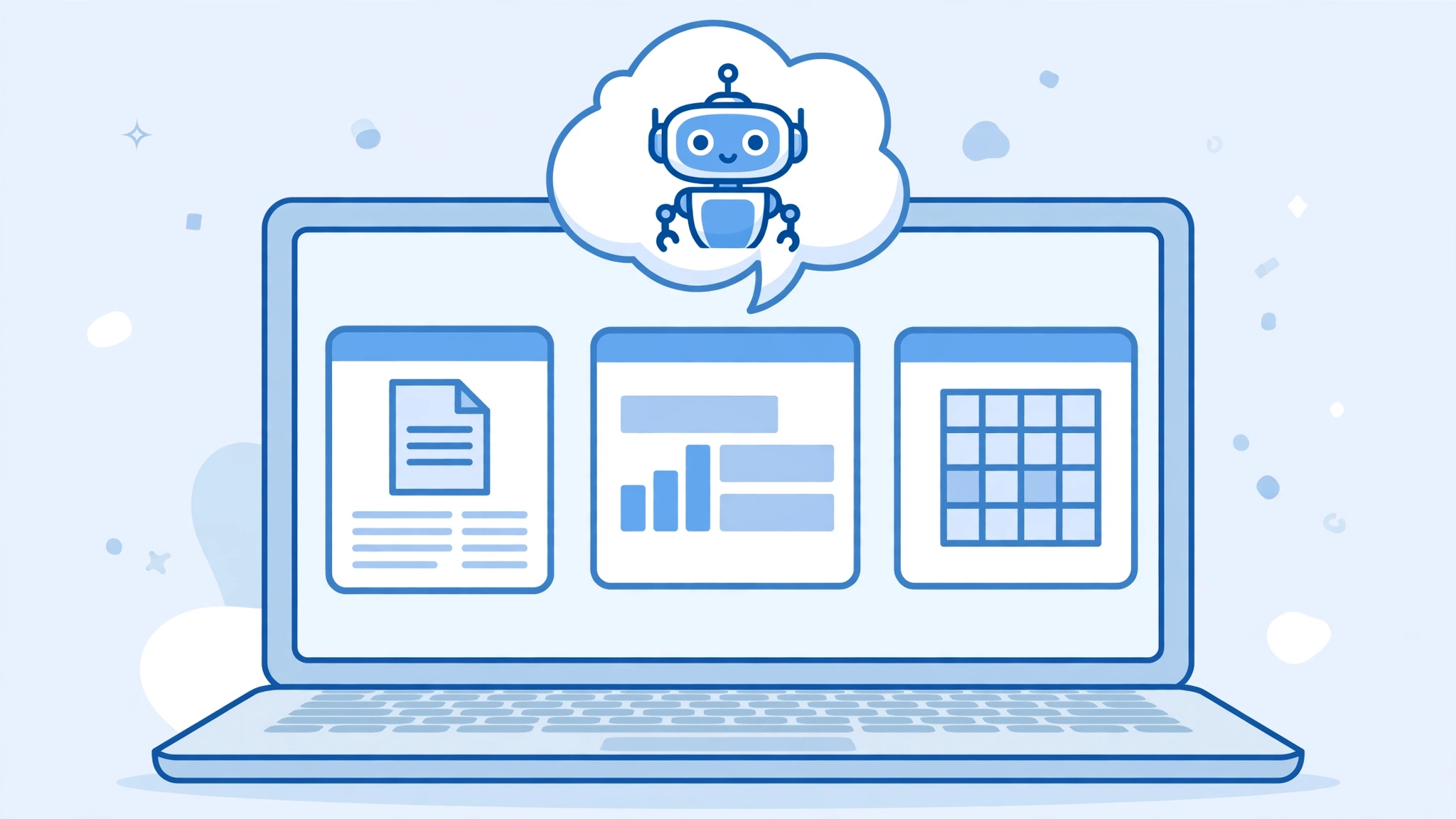
Pages:改稿子不用再复制粘贴
Pages 里的助手主打两件事:起草和改稿。你可以让它按你的意思写一段草稿,也可以在已有文档上直接动手:重新排结构、换一种语气、把啰嗦的段落收紧。
能直接套用的问法比如这样:
- “把这段产品介绍改成给客户看的版本,语气正式一点,删掉重复的说法。”
- “这篇活动总结太散了,帮我按‘背景、过程、结果’重新排一下,每段不超过三句话。”
- “用一句话给这份报告写个开头,要让没看过正文的人也知道它讲了什么。”
关键是助手看得到全文,你不用再把文档一段段贴给聊天机器人。它改完之后,改动就直接落在文档里,你过一遍、把不顺的地方再改两笔就行。
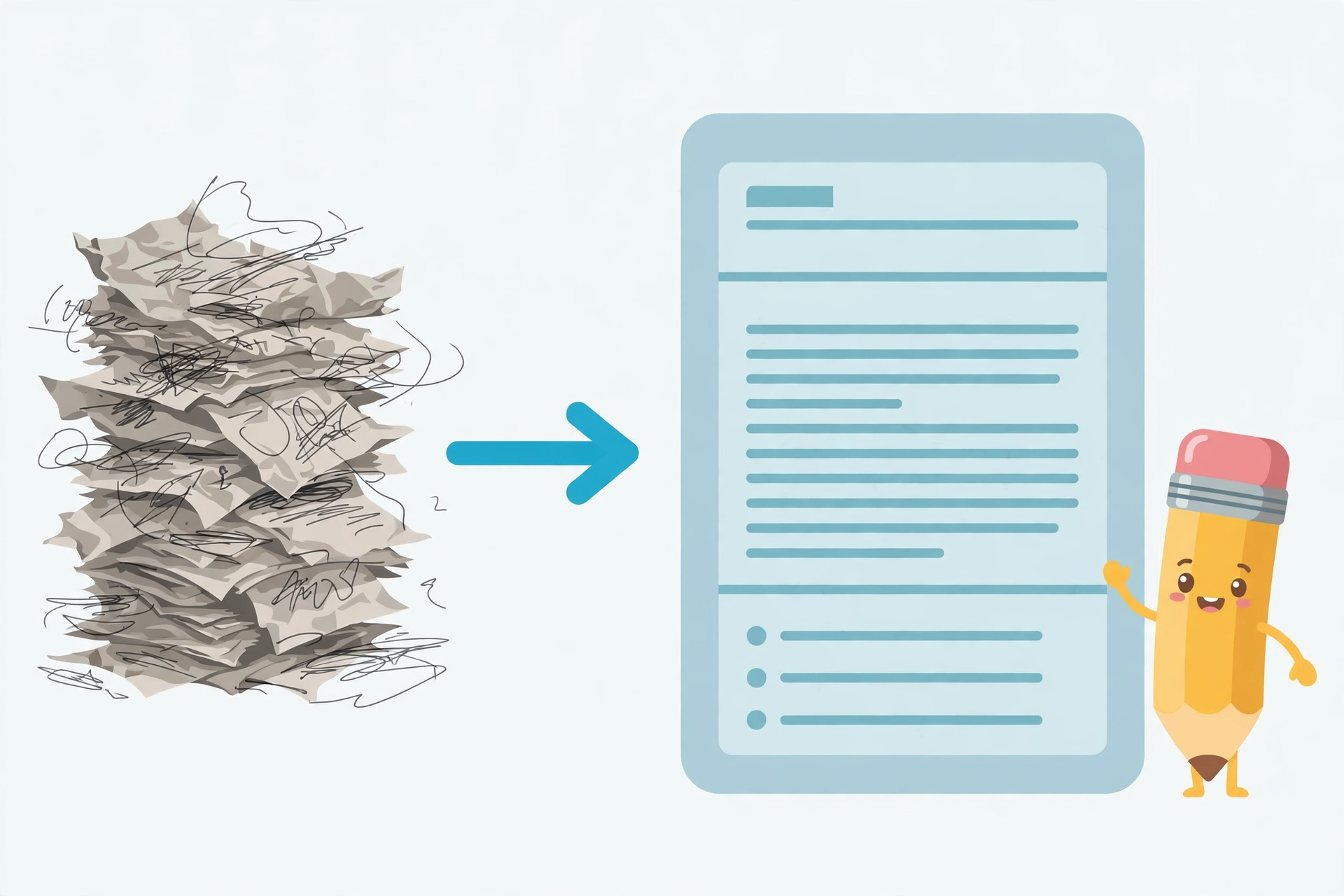
Keynote:PPT 从“搭架子”开始就有人帮
Keynote 的助手管的是演示文稿的全套杂活:帮你设计幻灯片、加动画、打磨现有的一套 PPT,还能顺手把演讲备注也写出来。
平时最耗时间的其实是开头:对着空白页不知道第一页放什么。现在可以这样使唤它:“把这份季度总结做成 8 页 PPT,每页一个结论,最后一页放下一步计划,风格简洁,别堆字。”等它搭好架子,你再去换图、调配色、改措辞,比从零一页页抠快得多。
已经有现成 PPT 的人也能用上:“把第 3 页到第 5 页的文字砍掉一半,重点用图表呈现,再给每页配一句演讲备注。”动画也是同理,不用再去菜单里一个个找效果,直接说“让标题淡入、图表逐条出现”就行。
Numbers:算表格终于可以说人话了
Numbers 的助手可能是三个里对普通人最友好的一个。以前卡住人的地方常常不是数据本身,而是公式和图表:求和、平均、占比这些词一出来,很多人就去搜教程了。现在直接说人话就行。
- “把这三个月的销售额按月份汇总,再算出每个月的环比增长。”
- “这张表里哪几类开支最大?帮我画一张图,一眼能看出来。”
- “按‘地区、产品、金额’重新整理这张表,再加一列算人均消费。”
苹果的说法里还有一点值得注意:助手能根据你一句话的意思建议图表类型,点一下就能预览效果,不用先猜“这数据该画柱状图还是折线图”。另外它还能用所谓的“世界知识”帮你建表,比如让你列一张常见节假日的表,不用自己一个个查日期。

三道门槛,先对号入座
| 门槛 | 具体情况 | 对你意味着什么 |
|---|---|---|
| 订阅 | 这是 Apple Creator Studio 订阅的一部分,美国价每月 12.99 美元或每年 129 美元;已有订阅用户 11 月更新免费获得 | 只用免费版 Pages、Keynote、Numbers 的人,这次还用不上助手 |
| 语言 | 目前仅支持美式英语 | 中文文档、中文界面现在不在首批范围内,得等后续扩展 |
| 设备和系统 | 需要支持 Apple Intelligence 的设备,系统到 iOS 27、iPadOS 27 或 macOS 27 及以上;Mac 上还支持 MCP,让外部 AI 工具也能读写这三个应用里的文档 | 老设备先别惦记,系统和机型都得跟上 |
另外苹果没有说清一个细节:哪些请求走苹果自己的模型、哪些走 OpenAI 的模型,文档内容有多少会离开设备。这一点官方目前没有给出明确说法,涉及公司内部资料的人,等细则出来再动手不迟。
还没轮到你,今天也能练同款问法
等不及 11 月、或者根本不在订阅范围里的人,其实今天就能练起来——因为这三个助手的核心用法,就是“对着文档提具体要求”。你现在用的任何 AI 聊天工具,配合同样的问法,一样能练出手感:
- 改稿练法:把一段文字贴给 AI,加一句“按背景、过程、结果重排,每段不超过三句话”,看它排完的效果,再自己改一遍。练的是“把要求说具体”,不是练工具。
- PPT 练法:给 AI 一份总结,让它先出 8 页大纲(每页标题加一句话要点),你拿着大纲去 Keynote 里搭,动画和配图自己调。以后助手来了,你直接就能说出同样清楚的要求。
- 表格练法:把一小张表贴给 AI,问“按月份汇总并算环比”,再对照它给的公式在 Numbers 里自己算一遍。公式这东西,亲手算过一次,下次就不怕了。
还有一个现成的平替思路:之前写过的免费办公套件 ONLYOFFICE 10.0,已经把 AI 直接装进了文档、表格和 PPT,桌面版今天就能装;WPS 里也有类似的 AI 写作和表格功能。需求急的人不用干等苹果这一班车。
值不值得为它开订阅
| 人群 | 建议 |
|---|---|
| 已经是 Creator Studio 订阅用户 | 11 月更新免费得,到了就试,重点试 Pages 改稿和 Numbers 图表这两处,省下的时间最实在 |
| 天天用 Mac 做文档、PPT、表格的人 | 可以等中文支持和国内订阅细则出来再决定,不用为一个英文 beta 抢着买单 |
| 只偶尔写写文档、做做表格的人 | 没必要专门为它订阅,免费版加上面说的练法完全够用 |
| 处理公司敏感资料的人 | 先缓一缓,等苹果说清数据走哪条线、MCP 外部接入怎么管,再决定用不用 |
动手之前,四个提醒
- Beta 的东西先当草稿看。助手还在测试阶段,改出来的文字、算出来的数字,发出之前务必自己核一遍,尤其是金额、日期、人名。
- 别把机密文档直接喂给它。在苹果说清哪些请求会走 OpenAI 之前,合同、薪资、客户资料这类内容先别往里放。
- MCP 外部接入要谨慎授权。Mac 上外部 AI 工具能读写这三个应用的文档,听起来方便,但等于给第三方开了文档的门,授权前先想清楚它能碰什么。
- 别为英文 beta 折腾系统语言。为了尝鲜把设备切成美式英语,日常使用反而别扭,等中文支持来了再用,体验会好得多。
说到底,这次更新真正的新东西不是“苹果也有 AI 了”,而是 AI 从聊天框里走出来,住进了你正在用的那个文档里。以后比拼的不是谁的模型参数大,而是谁能在你写到一半的时候,恰好把那句最费劲的话替你接上。11 月更新到了,订阅用户先试起来;还没轮到的人,先把上面那几句问法练熟,等它到你手里那天,直接就能上手。